Готовые конфигурации
Наиболее удачные и полезные комбинации настроек виджета, которые помогут быстро и легко запустить свой индивидуальный проект.
Настройки
Готовые конфигурации
Настройки по умолчанию
Общие
Главная
Шапка
Меню
Регионы
Каталог
Услуги
Проекты
Разделы
Футер
Баннеры
Мобильная версия
Личный кабинет
Базовый цвет
Отображать фоновый банер
Шрифт
Open Sans
15 px 14 px 13 px
PT Sans
15 px 14 px 13 px
Ubuntu
15 px 14 px 13 px
Roboto
15 px 14 px 13 px
Ширина сайта
1 700 px 1 500 px 1 344 px 1 200 px
Заголовки
Стиль
Bold Normal Light
Строить навигационную цепочку в каталоге из
заголовка раздела/элемента (h1) названия раздела/элемента
Вариант оформления внутренних страниц
1 2 3
Тип наведения на картинки
блеск мигание без анимации
Информирование об обработке персональных данных?
Кнопка печати страницы?
Отображать "Заказать звонок"?
Отображать блок с формами?
Использовать "Веб-формы" вместо инфоблоков?
Использовать "ленивую" (LazyLoad) подгрузку изображений (отображение только видимых картинок)
Тип главной страницы
1 2 3 4
Параметры
"Большие баннеры" на главной
"Тизеры" на главной
"Услуги" на главной
"Разделы каталога" на главной
"Статьи" на главной
"Портфолио" на главной
"Каталог" на главной
"Отзывы" на главной
Виджет соц. сетей на главной
"Блок о компании" на главной
"Бренды" на главной
"Новости и акции" на главной
"Карта" на главной
Вид отображения "Услуг" на главной
С иконками и описанием С иконками и описанием
С картинками и описанием С картинками и описанием
Круглые картинки и описание Круглые картинки и описание
С плавающими баннерами С плавающими баннерами
Вид отображения списка разделов каталога на главной
С описанием С описанием
Только разделы Только разделы
Вид отображения "Портфолио" на главной
картинка с описанием картинки
Параметры
"Большие баннеры" на главной
"Портфолио" на главной
"Разделы каталога" на главной
"Тизеры" на главной
"Новости и акции" на главной
"Статьи" на главной
"Каталог" на главной
"Услуги" на главной
"Отзывы" на главной
Виджет соц. сетей на главной
"Блок о компании" на главной
"Бренды" на главной
"Карта" на главной
Вид отображения "Портфолио" на главной
картинка с описанием картинки
Вид отображения списка разделов каталога на главной
С описанием С описанием
Только разделы Только разделы
Вид отображения "Услуг" на главной
С иконками и описанием С иконками и описанием
С картинками и описанием С картинками и описанием
Круглые картинки и описание Круглые картинки и описание
С плавающими баннерами С плавающими баннерами
Параметры
"Большие баннеры" на главной
"Тизеры" на главной
"Услуги" на главной
"Блок о компании" на главной
"Каталог" на главной
"Портфолио" на главной
"Бренды" на главной
"Карта" на главной
Вид отображения "Услуг" на главной
С иконками и описанием С иконками и описанием
С картинками и описанием С картинками и описанием
Круглые картинки и описание Круглые картинки и описание
С плавающими баннерами С плавающими баннерами
Вид отображения "Портфолио" на главной
картинка с описанием картинки
Параметры
"Большие баннеры" на главной
"Тизеры" на главной
"Портфолио" на главной
"Разделы каталога" на главной
"Услуги" на главной
"Каталог" на главной
"Бренды" на главной
Виджет соц. сетей на главной
"Новости и акции" на главной
"Отзывы" на главной
"Статьи" на главной
"Блок о компании" на главной
"Карта" на главной
Вид отображения "Портфолио" на главной
картинка с описанием картинки
Вид отображения списка разделов каталога на главной
С описанием С описанием
Только разделы Только разделы
Вид отображения "Услуг" на главной
С иконками и описанием С иконками и описанием
С картинками и описанием С картинками и описанием
Круглые картинки и описание Круглые картинки и описание
С плавающими баннерами С плавающими баннерами
Фиксированная шапка сайта
1 1 2 2
Цвет меню
Цветное Прозрачное Светлое Тёмное
Варианты шапок
1 1 2 2 3 3 4 4 5 5 6 6 7 7 8 8 9 9 10 10
Внутреннее меню
Слева Справа
Состав левого блока на внутренних страницах
обычный + тизеры + тизеры и товар дня
Выпадающее меню каталога - картинка у корневых разделов
Количество столбцов в выпадающем меню каталога
Два Два
Три Три
Четыре Четыре
Использовать региональность
Корзина
Умный фильтр
Вертикальный Горизонтальный Компактный
Показывать левый блок на детальной странице товара
Шаблон списка разделов
Списком Списком
Плитка Плитка
Блочный Блочный
Шаблон списка подразделов
Списком Списком
Плитка Плитка
Блочный Блочный
Компактный Компактный
Вид отображения элементов каталога плиткой
Обычный Обычный
С характеристиками при наведении С характеристиками при наведении
Детальная страница каталога
С табами С табами
Без табов Без табов
Мебель Мебель
Програмные продукты Програмные продукты
Строительные материалы Строительные материалы
Медицинское оборудование Медицинское оборудование
Шаблон списка разделов
Списком Списком
Блочный с обводкой Блочный с обводкой
Блочный без обводки Блочный без обводки
Шаблон списка подразделов
Списком Списком
Блочный с обводкой Блочный с обводкой
Блочный без обводки Блочный без обводки
Шаблон списка элементов
Списком Списком
Плитка Плитка
Блочный Блочный
Шаблон детальной страницы элемента
С табами С табами
Без табов Без табов
Шаблон списка элементов
Списком c меню Списком c меню
По разделам По разделам
Блочный с меню Блочный с меню
По годам По годам
Отображать карту в разделах проектов
Отображать карту в проектах на детальной
Контакты
Карта FullHD Карта FullHD
Компакт Компакт
Филиалы Филиалы
С выбором региона С выбором региона
Информация \ Статьи
Блочный Блочный
Списком Списком
Информация \ Новости, Акции
Списком Списком
Плиткой Плиткой
Блочный Блочный
Компания \ Наши сотрудники
Блочный Блочный
Списком Списком
Компания \ Партнеры
Блочный Блочный
Списком Списком
Только логотипы Только логотипы
Компания \ Вакансии
Аккордеон Аккордеон
Списком Списком
Компания \ Лицензии
Блочный Блочный
Списком Списком
Тип футера
1 1 2 2 3 3 4 4 5 5 6 6
Расположение рекламных баннеров
Сверху над шапкой
Сверху над шапкой
Сверху под шапкой
Сверху под шапкой
Боковая
Боковая
Над контентом
Над контентом
Под контентом
Под контентом
Внизу страницы
Внизу страницы
Фиксированная мобильная шапка
Мобильная шапка
Белая Белая Цветная Цветная
Тип мобильного меню
Подробный Краткий
Компактное мобильное меню
Способ отображения мобильного меню
Выдвигается слева Выдвигается слева
Выпадает сверху Выпадает сверху
Тип главного баннера в мобильной версии
Без активной картинки С полем снизу под заголовок и текст Отдельная картинка
Компактный вид отображения списка разделов каталога на главной
Компактный вид отображения списка разделов в каталоге
Компактный мобильный футер
Личный кабинет
Фамилия Имя Отчество в одном поле
Логин равен email адресу
Тип 1
Тип 2
Тип 3
Тип 4
Каталог программ
  • Предприниматели и малый бизнес
  • 1С для бюджетных учреждений
Услуги
  • Услуги по 1С
    • Тарифы на внедрение и поддержку «1С».
    • Стандартная подписка 1С
    • Обслуживание 1С для госучреждений.
    • Автоматизация на 1С:УНФ
    • Аутстаффинг 1С программистов
  • 1С:Фреш
    • 1С:Фреш — работа в облаке
Сервисы 1С
Информация
  • Новости
  • Акции и спецпредложения
  • Статьи
  • Вопрос ответ
  • Полезные ссылки
Контакты
Москва и Санкт-Петербург
    1С: Франчайзи в Брянске и Москве | Официальное обслуживание от компании «Систем»


    +7 (4832) 62-92-51
    +7 (495) 431-92-00
    пн-пт 9:00 до 17:30 
    1С: Франчайзи в Брянске и Москве | Официальное обслуживание от компании «Систем»
    Каталог программ
    • Предприниматели и малый бизнес
    • 1С для бюджетных учреждений
    Услуги
    • Услуги по 1С
      • Тарифы на внедрение и поддержку «1С».
      • Стандартная подписка 1С
      • Обслуживание 1С для госучреждений.
      • Автоматизация на 1С:УНФ
      • Аутстаффинг 1С программистов
    • 1С:Фреш
      • 1С:Фреш — работа в облаке
    Сервисы 1С
    Информация
    • Новости
    • Акции и спецпредложения
    • Статьи
    • Вопрос ответ
    • Полезные ссылки
    Контакты
    Москва и Санкт-Петербург
      1С: Франчайзи в Брянске и Москве | Официальное обслуживание от компании «Систем»
      Телефоны
      +7 (4832) 62-92-51
      +7 (495) 431-92-00
      • Мой кабинет
      • Каталог программ
        • Назад
        • Каталог программ
        • Предприниматели и малый бизнес
        • 1С для бюджетных учреждений
      • Услуги
        • Назад
        • Услуги
        • Услуги по 1С
          • Назад
          • Услуги по 1С
          • Тарифы на внедрение и поддержку «1С».
          • Стандартная подписка 1С
          • Обслуживание 1С для госучреждений.
          • Автоматизация на 1С:УНФ
          • Аутстаффинг 1С программистов
        • 1С:Фреш
          • Назад
          • 1С:Фреш
          • 1С:Фреш — работа в облаке
      • Сервисы 1С
      • Информация
        • Назад
        • Информация
        • Новости
        • Акции и спецпредложения
        • Статьи
        • Вопрос ответ
        • Полезные ссылки
      • Контакты
      • Москва и Санкт-Петербург
      • +7 (4832) 62-92-51
        • Назад
        • Телефоны
        • +7 (4832) 62-92-51
        • +7 (495) 431-92-00
        • Заказать звонок
      • Главная
      • Информация
      • Статьи
      • Конкурсные процедуры в 1C:Бухгалтерия государственного учреждения 8 (редакция 1.0)

      Конкурсные процедуры в 1C:Бухгалтерия государственного учреждения 8 (редакция 1.0)

      10 октября 2015 0:00
      // Практика учета

      В данной статье рассмотрены все этапы проведения конкурсной процедуры бюджетного (автономного) учреждения по порядку.

      Конкурсные процедуры в 1C:Бухгалтерия государственного учреждения 8 (редакция 1.0)

       Рассмотрим все этапы проведения конкурсной процедуры бюджетного (автономного) учреждения по порядку:

      1. Начнем с публикации извещения - датой публикации мы должны провести документ "принятое обязательство" (Меню -Санкционирование - Поставленные на учет обязательства),в ниспадающем списке "операция" в левом верхнем углу документа выбираем "принимаемое обязательство (конкурсные процедуры)":


       В случае, когда учреждение ведет аналитику по кодам или использует дополнительную классификацию, необходимо сделать их видимыми, для этого вызываем контекстное меню, щелкнув правой кнопкой мыши в табличной части,  выбираем пункт "настройка списка", и устанавливаем нужные флаги "код цели", "код мероприятия" и "доп. классификация".

      2. Следующий этап - это протокол по завершению конкурсной процедуры. Когда уже известен победитель конкурса и заключен договор с ним, необходимо добавить новый контракт через справочник договоров. Особое внимание уделяем вкладке "план финансирования/сроки, суммы", на основании введенных в ней данных будут формироваться последующие документы:


       Данный введенный контракт необходим нам для принятия обязательств. Как мы видим из проводок в документах, разница образовавшиеся за счет снижения цены, зависнет у нас на счете 502.Х7 (это наша экономия):


       Чтобы убрать остатки, которые показывают нашу экономию, используется операция экономия по результатам конкурсных процедур, которая списывает остатки со счета 502.Х7 обратно на счет 506.ХХ:
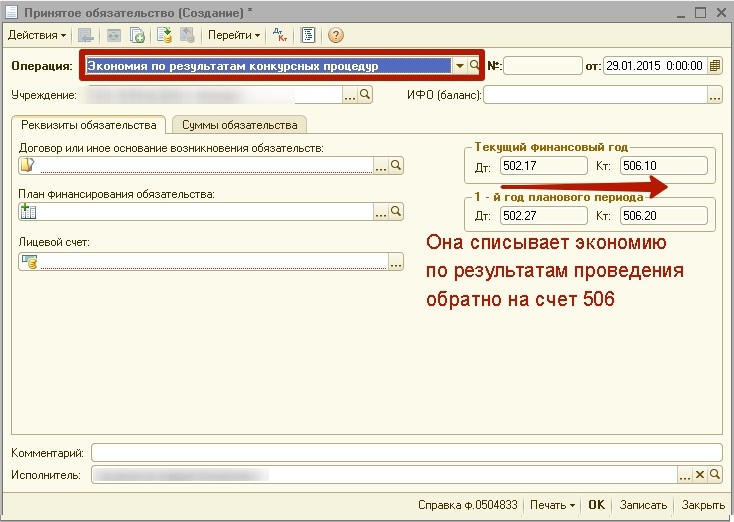


      Итог вышеперечисленных действий отображается в оборотно-сальдовой ведомости по 502 счету:

       п. 1 - Извещение

      п. 2, 3 - Принимаем обязательство по завершению конкурсной процедуры

      Далее мы хотим видеть всю информацию по конкурсным процедурам в отчете "реестр по контрактам".

      Для этого повторного заходим в веденный ранее контракт и нажимаем на кнопку ввести на основании и выбираем документ сведения о гос. контрактах. В нем мы должны заполнить всю необходимую для нас информацию, которая в дальнейшем попадет в отчет реестр контрактов.


      В итоге мы получаем желаемый отчет по всем, заведенным нами сведениям. Они кстати привязываются к план графику, вы можете увидеть это через подчиненность.


      • Комментарии
      Загрузка комментариев...

      Категории
      • Администрирование 1С16
      • Настройка 1С14
      • Практика программирования1
      • Практика учета11
      Это интересно
      • Загрузка отчета в 1С:Бухгалтерии
        12 мая 2017
      • Как в 1С:Бухгалтерия 8.3 (редакция 3.0) отключить контроль отрицательных остатков запасов
        17 января 2017
      • Взаиморасчеты по документам расчетов с контрагентами
        1 сентября 2013
      • Проблемные ситуации при подготовке индивидуальных сведений в 2013 году
        27 августа 2013
      • О различиях между бухгалтерским и налоговым учетом.
        21 августа 2013
      • Как исправить остатки по страховым взносам в индивидуальных сведениях
        13 августа 2013
      • Вся "правда" о статьях затрат
        7 августа 2013
      • 1C Бухгалтерия 8 - Учетная политика организаций для УСН
        1 августа 2013
      • Налог на прибыль ПБУ18/02. Логика и определения для программистов и бухгалтеров
        30 июля 2013
      • Наиболее типичные ошибки ведения учета в 1С
        29 июля 2013
      © 2026 Компания "Систем" (2010 - 2026) Все права защищены.
               Наши контакты
      +7 (4832) 62-92-51
      +7 (495) 431-92-00
      Оставайтесь на связи